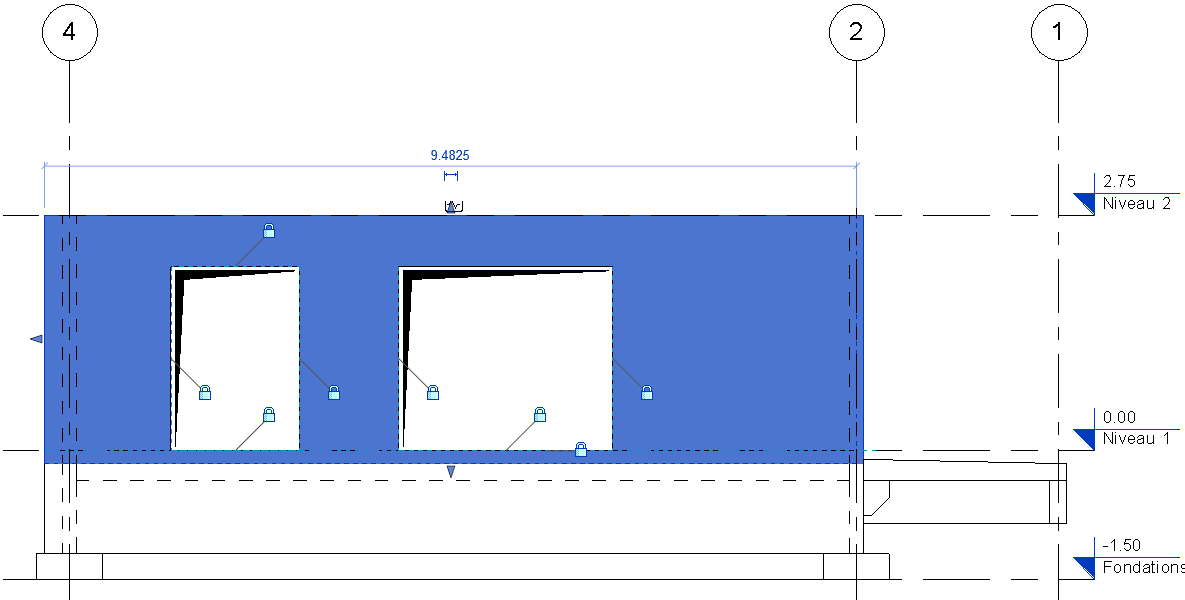
Objectif: Gérer les réservations entre les fichiers Revit MEP, Architecture et Structure, utiliser les outils de collaboration: Copier/Contrôler, Paramètres de coordination
Pour réaliser ce tuto. je me suis aidé du tuto d'Yves Gravelin / Revitez!: Collaboration dans Revit, Coordonner les Réservations entre un fichier MEP et un fichier Structure
Scénario:
_L'Agence d'Architecture, le Bureau d'études de Structure propose un fichier Revit
_Le Bureau d'études MEP reçoit le fichier Revit Architecture ou Revit Structure, ce fichier est coordonner au fichier MEP (Positionnement, Niveaux)
_Le Bureau d'études MEP modélise les différents systèmes MEP et définit les emplacements et dimensions des réservations
_L'Agence d'Architecture, le Bureau d'études de Structure, reçoivent le fichier Revit MEP
Dans leurs fichiers respectifs, Architectes et BE Structures coordonnent le fichier Revit MEP
(Collaborer > Copier/Contrôler > Contrôle du lien Revit MEP et Paramètres de Coordination pour les Réservations)

 00_En Haut: Fichier Revit Architecture avec les réservations issues du fichier Revit MEP
_En Bas fichier Revit MEP
_L'Agence d'Architecture, le Bureau d'études de Structure propose un fichier Revit
_Le Bureau d'études MEP reçoit le fichier Revit Architecture ou Revit Structure, ce fichier est coordonner au fichier MEP (Positionnement, Niveaux)
_Le Bureau d'études MEP modélise les différents systèmes MEP et définit les emplacements et dimensions des réservations
_L'Agence d'Architecture, le Bureau d'études de Structure, reçoivent le fichier Revit MEP
Dans leurs fichiers respectifs, Architectes et BE Structures coordonnent le fichier Revit MEP
(Collaborer > Copier/Contrôler > Contrôle du lien Revit MEP et Paramètres de Coordination pour les Réservations)


_En Bas fichier Revit MEP

01_Revit Architecture ou Structure
Dans la pratique, vous recevez un fichier Revit Architecture ou Revit Structure...

02_Revit MEP
Dans votre BE MEP, vous insérez le fichier Revit Architecture ou Revit Structure dans votre fichier Revit MEP...
_Insérer > Lié Revit...

03_Revit MEP
_Insérer > Lié Revit(Vérifier la cohérence du positionnement des 2 fichiers, Niveaux, etc)

04_Revit MEP
_Insérer > Lié Revit(Vérifier la cohérence du positionnement des 2 fichiers, Niveaux, etc)

05_Revit MEP, Elévation
Lien rvt Architecture
_Insérer > Lié Revit(Vérifier la cohérence du positionnement des 2 fichiers, Niveaux, etc)

06_Revit MEP, Elévation
Niveau Revit MEP
_Insérer > Lié Revit(Vérifier la cohérence du positionnement des 2 fichiers, Niveaux, etc)

07_Revit MEP
Coordination du lien Revit Architecture avec le fichier MEP
_Collaborer > Coordonner > Copier/Contrôler > Sélectionner le lien...

08_Revit MEP
Coordination du lien Revit Architecture avec le fichier MEP_Collaborer > Coordonner > Copier/Contrôler > Sélectionner le lien Revit Architecture...
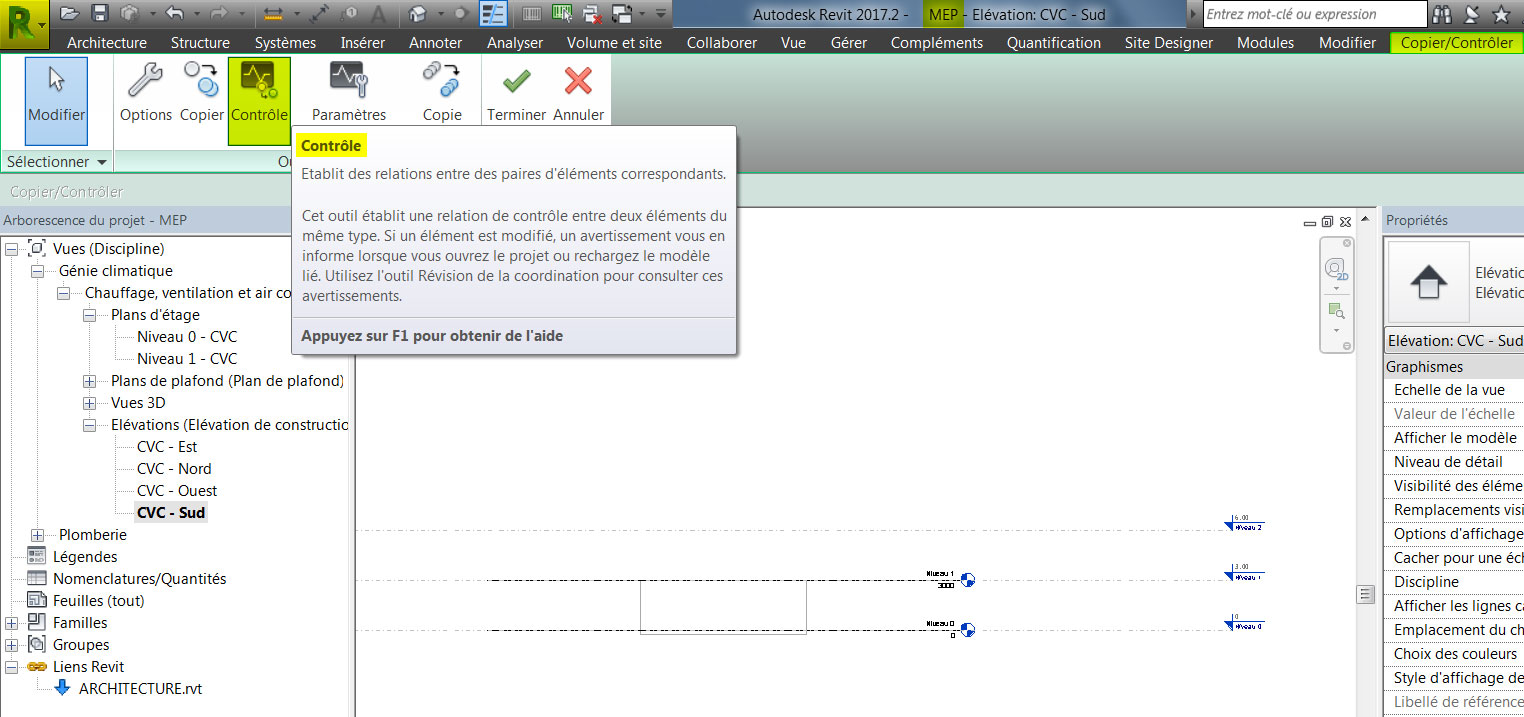
09_Revit MEP
Coordination du lien Revit Architecture avec le fichier MEP_Collaborer > Coordonner > Copier/Contrôler > Sélectionner le lien Revit Architecture
_Ouverture des outils Copier Contrôler > Contrôle...

10_Revit MEP
Coordination du lien Revit Architecture avec le fichier MEP_Ouverture des outils Copier Contrôler > Contrôle > Cliquer successivement sur le niveau 0 du lien et le niveau 0 du fichier MEP
_Le symbole du contrôle apparaît

11_Revit MEP
Coordination du lien Revit Architecture avec le fichier MEP_Ouverture des outils Copier Contrôler > Contrôle > Cliquer successivement sur le niveau 1 du lien et le niveau 1 du fichier MEP
_Le symbole du contrôle apparaît

12_Revit MEP
Coordination du lien Revit Architecture avec le fichier MEP_Terminer

13_Revit MEP
Tracer les canalisations, tuyauteries, gaines

14_Revit MEP
Tracer les canalisations, tuyauteries, gaines

15_Revit MEP
Tracer les canalisations, tuyauteries, gaines
_Charger la famille réservation (Tuto du 28 janvier 2017_Réservation circulaire)

16_Revit MEP
Tracer les canalisations, tuyauteries, gaines_Charger la famille réservation (Tuto du 28 janvier 2017_Réservation circulaire)

17_Revit MEP
Tracer les canalisations, tuyauteries, gaines_Charger la famille réservation (Tuto du 28 janvier 2017_Réservation circulaire)

18_Revit MEP
_Positionner la famille réservation sur la canalisation

19_Revit MEP
_Positionner la famille réservation sur la canalisation
_Redimensionner la famille en fonction de la canalisation

20_Revit Architecture
_Recharger le lien si besoins (Revit MEP)

21_Revit Architecture
Coordination du fichier Revit Architecture avec le lien Revit MEP
_Collaborer > Coordonner > Sélectionner le lien > Fichier MEP

22_Revit Architecture
_Collaborer > Coordonner > Sélectionner le lien > Fichier MEP
_En vue d'élévation ou coupe > Contrôle > Cliquer successivement sur le niveau 0 du fichier Architecture et le niveau 0 du lien MEP

23_Revit Architecture
_Paramètres de coordination...

24_Revit Architecture
_Paramètres de coordination > Appliquer les paramètres > Choisir dans la liste > Lien MEP_Catégorie > Choisir dans la liste en fonction de la définition de la famille Réservation
_Comportement > Autoriser la copie en différé
_Copier...

25_Revit Architecture
_Paramètres de coordination > Appliquer les paramètres > Choisir dans la liste > Lien MEP_Catégorie > Choisir dans la liste en fonction de la définition de la famille Réservation
_Comportement > Autoriser la copie en différé
_Copier
_Revit a copié 2 Réservations telles qu'elles ont été définies lors de la création des familles

26_Revit Architecture
_Repositionnement et redimensionnement des réservations

27_Revit Architecture
_Repositionnement et redimensionnement des réservations
28_Revit Architecture
L'opération de coordination est terminée, on peut couper le mur avec la réservation
_Sélectionner le mur puis la réservation > Modifier > Couper la géométrie...

29_Revit Architecture
_Sélectionner le mur > Modifier > Couper la géométrie
Le lien Revit MEP est déchargé, mais les copies des réservations sont bien actives

30_Revit MEP
_Modification de la canalisation
_Modification de la canalisation

31_Revit Architecture
_Recharger le lien Revit MEP
_Recharger le lien Revit MEP

32_Revit Architecture
_Vérifier la coordination du fichier Revit Architecture et du lien Revit MEP
_Vérifier la coordination du fichier Revit Architecture et du lien Revit MEP

33_Revit Architecture
En surbrillance bleu: la réservation du lien Revit MEP
En surbrillance bleu: la réservation du lien Revit MEP

34_Revit Architecture
En surbrillance bleu: la réservation issue de la coordination Copier/Contrôler
Il suffit de modifier les propriétés de la réservation > Réservation = Réservation du lien MEP
En surbrillance bleu: la réservation issue de la coordination Copier/Contrôler
Il suffit de modifier les propriétés de la réservation > Réservation = Réservation du lien MEP

35_Revit Architecture
En surbrillance bleu: la réservation issue de la coordination Copier/Contrôler
Il suffit de modifier les propriétés de la réservation > Réservation = Réservation du lien MEP
En surbrillance bleu: la réservation issue de la coordination Copier/Contrôler
Il suffit de modifier les propriétés de la réservation > Réservation = Réservation du lien MEP

36_Revit MEP
En surbrillance bleu: la réservation redimensionnée


En surbrillance bleu: la réservation redimensionnée

37_Revit MEP
Modification du fichier MEP

38_Revit Architecture
Rechargement du lien Revit MEP

39_Revit Architecture
Rechargement du lien Revit MEP

40_Revit Architecture
Rechargement du lien Revit MEP
Paramètres de coordination

41_Revit Architecture
_Collaborer > Copier/Contrôler > Sélectionner le lien > Fichier Revit MEP

42_Revit Architecture
_Collaborer > Copier/Contrôler > Sélectionner le lien > Fichier Revit MEP
(Le lien est déjà contrôlé)
En surbrillance bleu, la réservation telle qu'elle a été définie dans le fichier MEP

43_Revit Architecture
En surbrillance bleu, la réservation issue du Copier/Contrôler en différé, avant redimensionnement

44_Revit Architecture
Le lien Revit MEP est déchargé
Il reste les copies des réservations qui vont couper les murs

45_Revit Architecture
C'est terminé, jusqu'à la prochaine modification...